
Como corrigir o erro de perfil temporário no Windows e recuperar seu usuário real — passo a passo com soluções práticas e sem perder dados.
Às vezes ao iniciar o Windows você pode se deparar com o sistema carregando um perfil temporário em vez do seu usuário normal. Quando isso acontece:
- Tudo que está na sua Área de Trabalho desaparece
- Suas configurações e arquivos pessoais não aparecem
- O Windows avisa que você está usando um perfil temporário
- Alterações feitas nessa sessão temporária podem ser perdidas
Esse problema é comum e acontece por causa de falhas no carregamento do perfil de usuário, corrupção de registro ou dados de perfil danificados. A boa notícia é que existe solução. Aqui explico passo a passo como resolver.
🧰 O que é o erro de perfil temporário
O Windows cria um perfil temporário quando encontra problemas para ler o seu perfil normal. Isso pode acontecer por:
✔ Falha ao carregar o registro
✔ Perfil corrompido
✔ Atualização interrompida
✔ Permissões de pasta alteradas
O resultado é que o Windows permite logar, mas carrega um perfil “limpo” temporário para continuar funcionando.
🛠️ Como diagnosticar o problema
Antes de aplicar qualquer correção, siga estes passos:
1️⃣ Reinicie o sistema completamente
2️⃣ Verifique se há atualizações pendentes
3️⃣ Faça login com outro usuário administrador (se existir)
4️⃣ Veja se o erro persiste em todos os usuários
Se você não possui outro usuário administrador para testar ou sua conta não tem privilégios elevados, veja nosso guia completo sobre como ativar o usuário Administrador oculto do Windows, que vem desabilitado por padrão.
Se o problema ocorrer em apenas um perfil, a causa provavelmente é corrupção de dados desse usuário.
🧩 Solução passo a passo (corrigir perfil temporário)
PERFIL TEMPORÁRIO no Windows: NÃO FORMATE! – YouTube
1️⃣ Verificar se o perfil existe
Abra o Explorador de Arquivos e vá para:
C:\Users\
Se você não vê sua pasta de usuário real, então o Windows não está carregando seu perfil corretamente.
2️⃣ Usar o Editor de Registro (Regedit)
⚠️ Antes de continuar, faça backup de todo o registro.
- Pressione Win + R
- Digite regedit e confirme
- Navegue até:
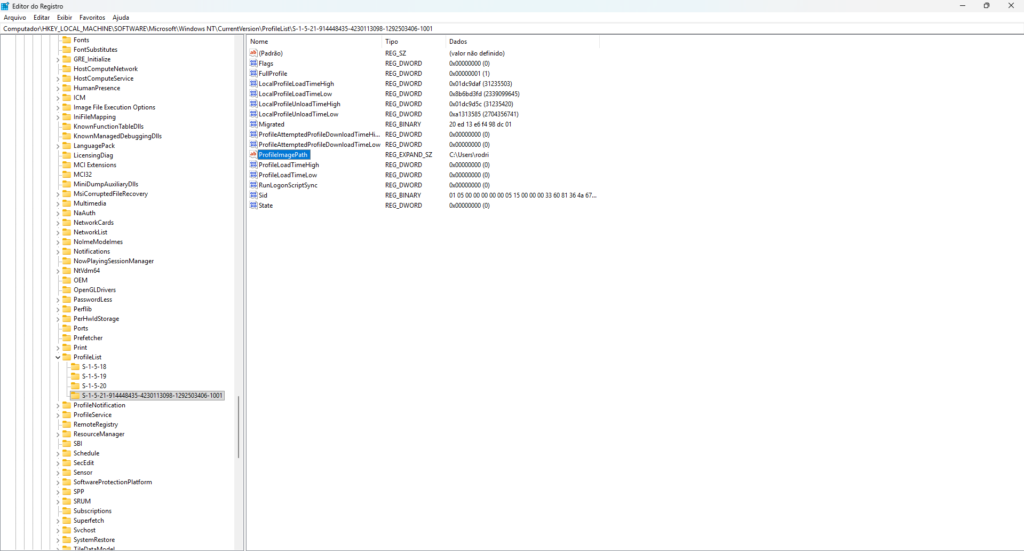
HKEY_LOCAL_MACHINE\SOFTWARE\Microsoft\Windows NT\CurrentVersion\ProfileList
- Procure pela chave do seu SID que tem
.bakno final - Remova o
.bakou renomeie como necessário - Ajuste o valor ProfileImagePath para seu usuário real
- Reinicie o Windows
Isso faz com que o Windows carregue o perfil correto em vez do temporário.
🧪 Alternativa segura (Outbound)
Se você não quer mexer no registro e/ou o problema de perfil temporário esta acontecendo com certa frequência:
✔ Criar novo usuário administrador
✔ Mover arquivos do perfil antigo para o novo usuário
✔ Testar login
Essa é uma forma menos arriscada se você ainda está inseguro com o registro.
⚠️ Erros comuns e como evitar
❌ Não excluir perfis antes de verificar
❌ Ignorar backups
❌ Tentar solução sem reiniciar
Sempre salve dados importantes antes de aplicar mudanças profundas.
📌 Dicas para não perder dados
✔ Copie a pasta do usuário antigo para outro local
✔ Use o prompt de comando para verificar permissões
✔ Faça backup antes de mexer no registro
📝 Conclusão
O Windows entrando em perfil temporário é um problema incômodo, mas muitas vezes pode ser resolvido com ajustes no registro ou criando um novo perfil de usuário e migrando seus arquivos. Seguindo os passos acima, você recupera o controle do seu sistema sem perder sua configuração ou arquivos pessoais.
❓ Perguntas frequentes (FAQ)
O que causa perfil temporário no Windows?
Falha ao carregar o perfil por corrupção de dados ou problemas de permissão.
Perco meus arquivos?
Nem sempre. A solução correta recupera os dados sem perda.
Preciso usar o editor de registro?
Só se for experiente — caso contrário, há alternativas menos invasivas.