
Se você precisa habilitar o usuário administrador no Windows, seja para corrigir erro de perfil temporário, recuperar permissões ou resolver bloqueios de sistema, este guia mostra todos os métodos disponíveis — inclusive via WinPE — de forma segura e técnica.
O Windows possui uma conta interna chamada Administrador, criada para manutenção avançada do sistema. Por padrão, essa conta vem desativada por segurança, mas pode ser ativada quando necessário.
Neste artigo você aprenderá:
- Como habilitar o usuário administrador no Windows 10 e 11
- Como ativar via Prompt de Comando
- Como habilitar o usuário administrador no Windows via PowerShell
- Como habilitar o usuário administrador no Windows usando WinPE
- Como desativar a conta após o uso
O que é o usuário Administrador no Windows?
Antes de habilitar o usuário administrador no Windows, é importante entender a diferença entre:
- Conta comum com privilégios administrativos
- Conta Administrador interna (oculta)
A conta interna:
✔ Possui privilégios totais
✔ Não sofre restrições comuns do UAC
✔ É usada para recuperação e manutenção
✔ Fica desativada por padrão
Segundo a documentação oficial da Microsoft:
https://learn.microsoft.com/windows/security/identity-protection/access-control/local-accounts
Habilitar pelo Prompt de Comando
Este é o método mais simples para habilitar o usuário administrador no Windows.
1. Abra o Terminal como Administrador
Pressione:
Win + X → Terminal (Administrador)
2. Execute o comando:
net user administrador /active:yes
Se aparecer:
O comando foi concluído com êxito.
Você conseguiu habilitar o usuário administrador no Windows.
3. Reinicie o computador
Após reiniciar, o usuário Administrador aparecerá na tela de login.
Habilitar via PowerShell
Outra forma de habilitar o usuário administrador no Windows é usando PowerShell:
Abra como administrador e execute:
Enable-LocalUser -Name "Administrador"
Para desativar depois:
Disable-LocalUser -Name "Administrador"
Passo a passo via WinPE (Modo Avançado)
Se você não consegue entrar no sistema, pode habilitar o usuário administrador no Windows através do Ambiente de Recuperação.
Acessando o WinRE
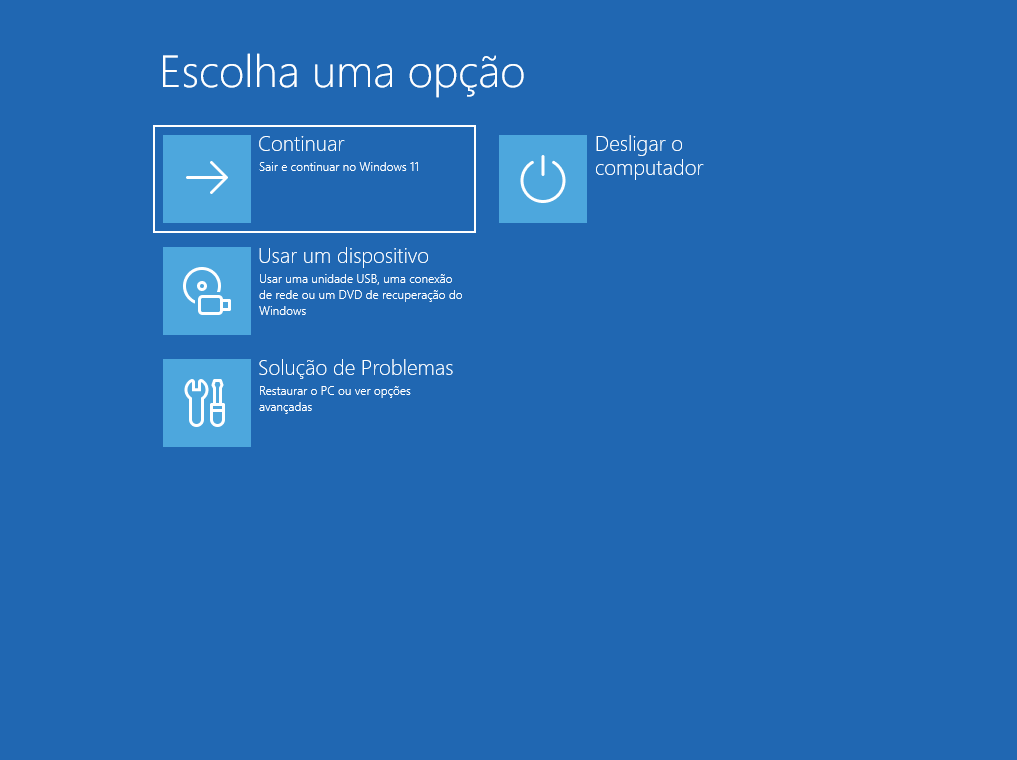
Segure Shift e clique em Reiniciar.
Vá em:
Solução de Problemas → Opções Avançadas → Prompt de Comando
Ou use um pendrive bootável do Windows.
Identifique a unidade do sistema
No prompt:
diskpart
list volume
Verifique onde está a pasta Windows.
Digite:
exit
Habilite o usuário administrador offline
Exemplo (se Windows estiver em D:):
D:
cd Windows\System32
net user administrador /active:yes
Reinicie o sistema.
Agora o usuário Administrador estará disponível.
Método alternativo via substituição do Utilman (técnico)
Se o comando falhar, é possível habilitar o usuário administrador no Windows substituindo temporariamente o utilitário de acessibilidade.
No WinPE:
move C:\Windows\System32\utilman.exe C:\Windows\System32\utilman.exe.bak
copy C:\Windows\System32\cmd.exe C:\Windows\System32\utilman.exe
Reinicie.
Na tela de login, clique no ícone de acessibilidade e execute:
net user administrador /active:yes
Depois restaure:
copy C:\Windows\System32\utilman.exe.bak C:\Windows\System32\utilman.exe
Quando habilitar o usuário administrador no Windows?
Você deve habilitar o usuário administrador no Windows quando:
- Estiver com erro de perfil temporário
- Não houver outro usuário administrador
- Estiver enfrentando erro de permissão
- Precisar recuperar sistema
Se você está com perfil temporário, veja também:
👉 Como corrigir “Perfil Temporário” no Windows – 2026 – Conexão Hardware
Como desativar o usuário Administrador após o uso
Por segurança, após resolver o problema:
net user administrador /active:no
Manter essa conta ativa permanentemente reduz a segurança do sistema.
Segurança ao habilitar o usuário administrador no Windows
Ao habilitar o usuário administrador no Windows:
- Defina senha forte
- Utilize apenas para manutenção
- Desative após concluir
- Não use como conta principal
Boas práticas de segurança podem ser consultadas no site oficial da Microsoft:
https://support.microsoft.com
Perguntas Frequentes (FAQ)
Habilitar o usuário administrador remove senha de outra conta?
Não. Apenas ativa a conta interna do sistema.
Posso usar o usuário Administrador como conta principal?
Não é recomendado por questões de segurança.
Funciona no Windows 10 e Windows 11?
Sim, todos os métodos apresentados funcionam em ambas versões.
É possível habilitar o usuário sem login?
Sim, utilizando WinPE conforme explicado acima.
Conclusão
Saber como habilitar o usuário administrador no Windows é essencial para manutenção avançada e recuperação de problemas críticos. Seja pelo Prompt de Comando, PowerShell ou WinPE, o procedimento é seguro quando executado corretamente.
Use a conta Administrador apenas quando necessário, mantenha boas práticas de segurança e desative-a após concluir a manutenção.