
A Tela Azul da Morte Windows (BSOD – Blue Screen of Death) aparece quando o Windows encontra um erro crítico que impede o sistema de continuar funcionando com segurança.
Ao contrário do que muitos pensam, a tela azul não é o problema em si — ela é um mecanismo de proteção do Windows. Quando ocorre, o sistema interrompe as operações para evitar danos maiores.
O desafio é que a mensagem exibida costuma ser técnica, dificultando a identificação da causa real.
Neste guia atualizado você aprenderá:
- O que causa a Tela Azul no Windows
- Como identificar o código de erro corretamente
- Os erros mais comuns e como resolver cada um
- Como prevenir novos travamentos
Como identificar o erro da Tela Azul da Morte Windows
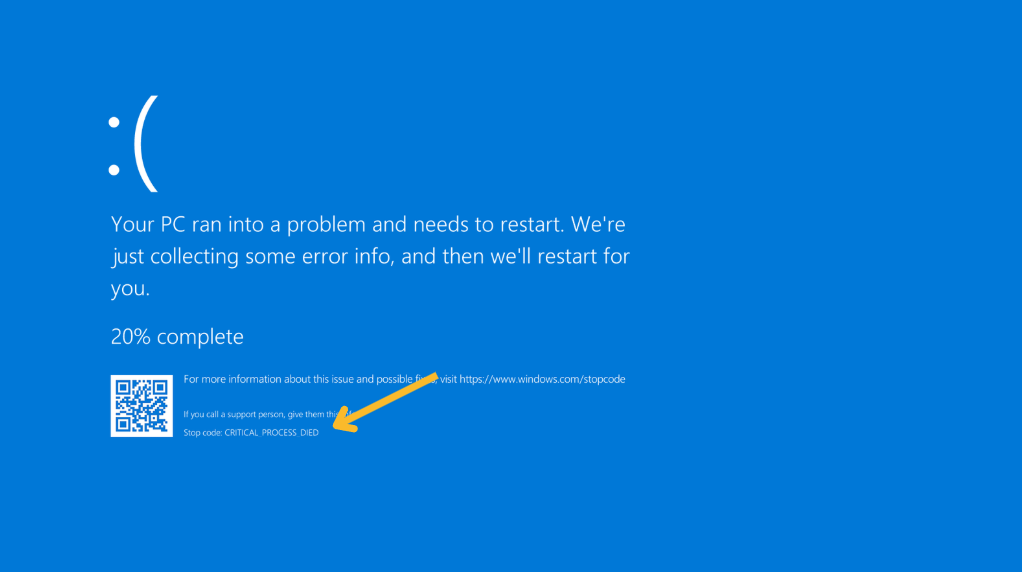
Na tela azul, observe:
- O código de parada (Stop Code)
- O nome do erro em letras maiúsculas
- Arquivos mencionados (ex: nvlddmkm.sys)
Essas informações são fundamentais para diagnosticar corretamente.
Também é possível consultar os registros pelo:
Visualizador de Eventos → Logs do Windows → SistemaPrincipais erros de Tela Azul e como resolver
1️⃣ BAD_POOL_CALLER (Stop 0xC2)
Causa comum:
Driver incompatível ou software que gerencia memória incorretamente.
Solução:
- Atualizar drivers (principalmente vídeo e som)
- Remover programas recém-instalados
- Verificar antivírus
- Executar:
sfc /scannow2️⃣ IRQ_NOT_LESS_OR_EQUAL
Causa comum:
Driver defeituoso ou memória RAM com problemas.
Solução:
- Atualizar driver de vídeo
- Testar memória RAM
- Verificar overclock
- Atualizar BIOS (se necessário)
3️⃣ UNMOUNTABLE_BOOT_VOLUME
Vídeo com algumas soluções para esse erro: https://youtu.be/ZVQra5izEXc
Causa comum:
Erro no sistema de arquivos ou falha no HD/SSD.
Solução:
chkdsk /r4️⃣ PAGE_FAULT_IN_NONPAGED_AREA
Causa comum:
Memória RAM defeituosa.
Solução:
- Executar Memtest86
- Testar módulos individualmente
- Limpar contatos com borracha branca
- Verificar SSD/HD
5️⃣ DRIVER_POWER_STATE_FAILURE
Causa comum:
Driver com falha ao entrar ou sair do modo de economia de energia.
Solução:
- Atualizar drivers
- Verificar drivers de impressoras
- Atualizar chipset
- Desativar inicialização rápida
6️⃣ CRITICAL_PROCESS_DIED
Causa comum:
Arquivos do sistema corrompidos.
Solução:
sfc /scannow
DISM /Online /Cleanup-Image /RestoreHealth
7️⃣ MEMORY_MANAGEMENT
Causa comum:
Problemas na memória RAM ou conflitos de driver.
Solução:
- Testar memória
- Atualizar BIOS
- Reinstalar drivers críticos
8️⃣ SYSTEM_SERVICE_EXCEPTION
Causa comum:
Drivers gráficos ou antivírus.
Solução:
- Atualizar driver de vídeo
- Remover antivírus temporariamente
- Verificar atualizações do Windows
9️⃣ KMODE_EXCEPTION_NOT_HANDLED
Causa comum:
Driver incompatível ou problema de hardware.
Solução:
- Iniciar em modo de segurança
- Atualizar ou remover driver problemático
🔟 WHEA_UNCORRECTABLE_ERROR
Causa comum:
Falha de hardware (CPU, SSD, placa-mãe).
Solução:
- Verificar temperatura
- Testar hardware
- Resetar BIOS
- Atualizar firmware SSD
Como prevenir Tela Azul da Morte Windows
✔ Manter drivers atualizados
✔ Evitar softwares desconhecidos
✔ Atualizar Windows regularmente
✔ Fazer limpeza física (pó e contatos)
✔ Monitorar temperatura
✔ Não forçar overclock
Quando é necessário formatar?
A formatação deve ser último recurso.
Antes disso, tente:
- Reparar arquivos com DISM
- Restaurar sistema
- Criar novo usuário
- Verificar hardware
A Tela Azul da Morte Windows é um mecanismo de proteção do Windows, não um “fim do computador”. Ao identificar corretamente o código de erro e aplicar as soluções adequadas, é possível recuperar o sistema sem formatação e sem perda de dados.
Com diagnóstico correto, manutenção preventiva e atualização constante, é possível reduzir drasticamente a ocorrência de BSOD.
❓ Perguntas Frequentes sobre Tela Azul da Morte Windows (BSOD)
O que causa a tela azul da morte no Windows?
A tela azul da morte no Windows geralmente é causada por falhas críticas de hardware ou drivers incompatíveis. Problemas na memória RAM, placa de vídeo, SSD/HD ou arquivos do sistema corrompidos estão entre as causas mais comuns.
A tela azul significa que meu computador está quebrado?
Nem sempre. A tela azul é um mecanismo de proteção do Windows. Em muitos casos, o problema está relacionado a drivers ou falhas temporárias e pode ser corrigido sem trocar hardware.
Como saber qual é o erro da tela azul?
Observe o Stop Code exibido na tela azul (exemplo: CRITICAL_PROCESS_DIED).
Você também pode verificar detalhes no:
Visualizador de Eventos → Logs do Windows → SistemaO código é a principal pista para identificar a causa.
Conteúdos que pode gostar