
Atualização do Windows 11 Causa BSOD em Configurações de GPU Específicas: Entenda e Resolva
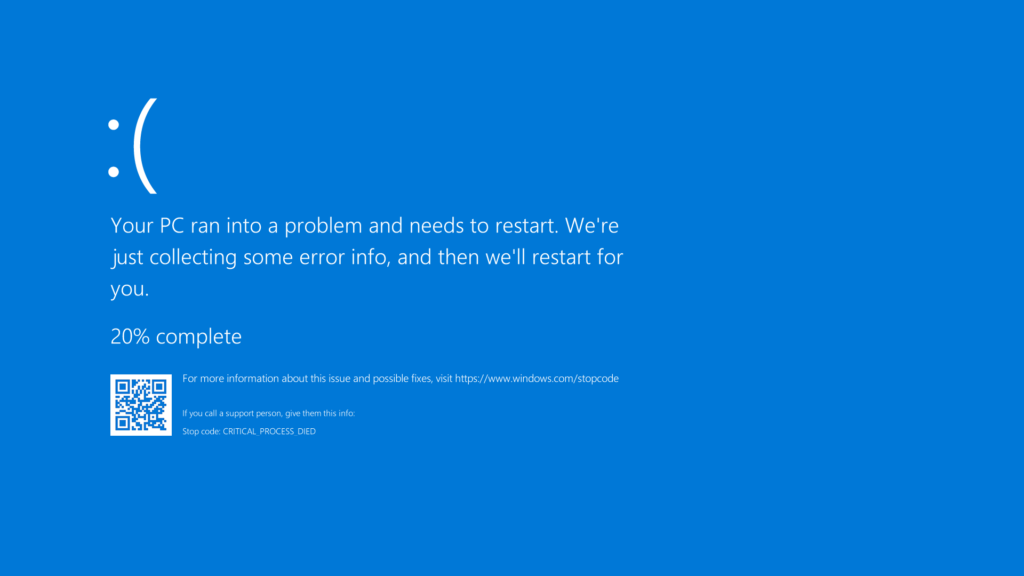
A estabilidade do sistema operacional é um pilar fundamental para qualquer usuário de PC, e no universo Windows, a Microsoft se esforça constantemente para aprimorá-la. No entanto, o processo de atualização nem sempre é suave, e relatórios recentes, confirmados pela própria Microsoft, indicam que uma atualização específica do Windows 11 está causando a temida Tela Azul da Morte (BSOD – Blue Screen of Death) em sistemas com certas configurações de unidades de processamento gráfico (GPUs). Este problema tem gerado frustração e instabilidade para uma parcela de usuários, que veem seus PCs travando inesperadamente.
Para nós, do ConexãoHardware, é crucial investigar a fundo essa questão, compreender suas raízes técnicas e, o mais importante, oferecer soluções práticas para que você possa restaurar a estabilidade do seu sistema. Abordaremos desde os sintomas e a causa provável, até passos práticos para resolver o problema e dicas para evitar futuros transtornos.
Contextualização do Problema
Detalhes do Comunicado da Microsoft
A Microsoft reconheceu oficialmente a existência de um bug em uma recente atualização do Windows 11. Embora a empresa não tenha especificado publicamente qual KB (Knowledge Base) exato ou quais modelos de GPU são os mais afetados, a descrição aponta para “certas configurações de GPU”. Os sintomas relatados pelos usuários incluem, mas não se limitam a:
- Flickering da tela: Tremulações ou artefatos visuais antes do travamento.
- Congelamentos aleatórios: O sistema operacional para de responder inesperadamente.
- Reinícios súbitos: O PC reinicia sem aviso, muitas vezes precedido por uma tela azul.
- Tela Azul da Morte (BSOD): A exibição de códigos de erro específicos que indicam falhas críticas no sistema, como
VIDEO_TDR_ERROR,DRIVER_IRQL_NOT_LESS_OR_EQUAL, ouSYSTEM_SERVICE_EXCEPTION, frequentemente relacionados a drivers gráficos. (Tela Azul da Morte Windows (BSOD): Principais Erros, Causas e Como Resolver no Windows)
A natureza “certa configuração” sugere que o problema pode não estar ligado a um modelo de GPU específico de um fabricante (NVIDIA, AMD ou Intel), mas sim à interação entre a versão do driver gráfico, a versão da atualização do Windows 11, o hardware da placa-mãe ou até mesmo outros componentes de hardware ou software instalados no sistema. Isso torna o diagnóstico um pouco mais complexo, exigindo uma abordagem mais metódica por parte dos usuários.
Impacto nos Usuários
O impacto de um BSOD é sempre significativo. Além da perda de trabalho não salvo, a recorrência desses erros mina a confiança no sistema operacional e pode gerar ansiedade sobre a saúde do hardware. Para gamers, editores de vídeo ou qualquer profissional que dependa de um PC estável para suas tarefas diárias, a interrupção constante é inaceitável. A instabilidade do sistema pode, inclusive, levar à corrupção de dados ou, em casos extremos, a problemas no hardware se os ciclos de reinício forem muito frequentes e abruptos.
Um Histórico de Desafios nas Atualizações do Windows
Não é a primeira vez que atualizações do Windows causam problemas. Desde o Windows 7, passando pelo 8, 10 e agora o 11, a Microsoft enfrenta o desafio de garantir compatibilidade com a vasta gama de hardware e software existentes. Falhas em drivers de áudio, impressoras, problemas de desempenho e, sim, BSODs, já foram relatados após patches do sistema. Isso ressalta a importância de uma abordagem cautelosa e informada ao lidar com as atualizações, especialmente as maiores.
Análise Técnica
Mecanismo do BSOD em Contexto de GPU
A Tela Azul da Morte é um mecanismo de segurança do Windows para evitar danos maiores quando o sistema encontra um erro crítico do qual não consegue se recuperar. No contexto de GPUs e drivers, um BSOD geralmente ocorre quando:
- Falha no driver do modo kernel: Drivers de GPU operam no modo kernel, o que lhes confere acesso direto ao hardware. Uma falha aqui pode desestabilizar todo o sistema.
- Corrupção de memória: O driver ou a GPU podem tentar acessar ou escrever em áreas de memória protegidas ou já alocadas, gerando um conflito.
- Tempo limite de detecção e recuperação (TDR): Se a GPU não responder a um comando do sistema operacional dentro de um determinado período (geralmente alguns segundos), o Windows tenta reiniciá-la. Se isso falhar, um BSOD com o código
VIDEO_TDR_ERRORé frequentemente emitido. - Conflitos de recursos: A atualização pode ter alterado a forma como o Windows gerencia os recursos gráficos, criando um conflito com certas arquiteturas de GPU ou versões de driver.
GPUs Afetadas e Configurações Críticas
Como a Microsoft mencionou “certas configurações de GPU”, é vital entender o que isso pode implicar. Não se trata apenas do modelo da placa (RTX 3070, RX 6600 XT, Intel Arc A770, etc.), mas de como ela interage com o sistema. Isso pode incluir:
- Versões de driver: Usuários com drivers muito antigos ou, paradoxalmente, os mais recentes (que podem ter sido otimizados para um subconjunto de hardware e não para todos) podem ser mais vulneráveis.
- Configurações multi-GPU: Sistemas com mais de uma GPU (seja para SLI/Crossfire, ou apenas uma dedicada e uma integrada) podem ter interações mais complexas.
- Configurações de monitor: Múltiplos monitores ou monitores com altas taxas de atualização ou HDR podem expor bugs de driver que não seriam evidentes em setups mais simples.
- Motherboards e BIOS/UEFI: A maneira como a placa-mãe gerencia a energia e a comunicação com o slot PCIe pode influenciar. Uma atualização de BIOS/UEFI inadequada ou ausente pode gerar incompatibilidades.
- Outros drivers: Conflitos com drivers de chipset, áudio ou rede que operam em conjunto com o sistema gráfico.
A dificuldade reside em que o problema não é universal, tornando a depuração mais difícil para a Microsoft e os fabricantes de hardware.
O Papel dos Drivers na Estabilidade Gráfica
Os drivers de GPU são a ponte essencial entre o sistema operacional e o hardware gráfico. Eles traduzem os comandos do Windows em instruções que a GPU pode entender e executar. Um driver mal otimizado, com bugs ou incompatível com uma nova versão do sistema operacional, pode levar a uma série de problemas, incluindo o BSOD. É por isso que os fabricantes de GPUs (NVIDIA, AMD, Intel) lançam atualizações de drivers regularmente, corrigindo bugs, melhorando o desempenho e garantindo a compatibilidade com novos jogos e atualizações do sistema operacional. O problema atual sugere que uma alteração no kernel do Windows 11 pode ter exposto uma vulnerabilidade em como certas versões de drivers de GPU operam.
Soluções e Prevenção
Diante de um BSOD causado por uma atualização, a abordagem deve ser sistemática. Aqui estão os passos práticos recomendados:
Passos Práticos para Resolver
Se o seu sistema está instável ou apresentando BSODs após uma atualização do Windows 11, siga estes passos:
Desinstalar a Atualização Problemática
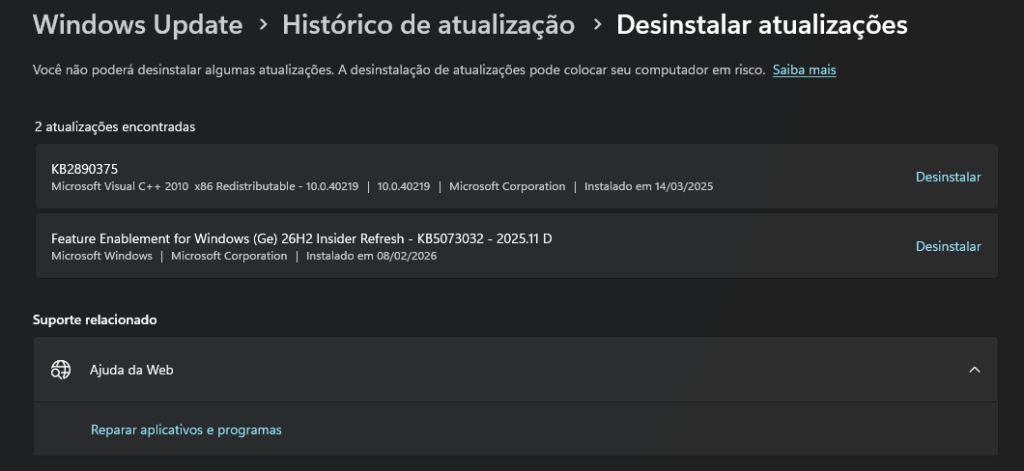
Esta é geralmente a primeira linha de defesa, pois reverte o sistema para um estado anterior estável.
- Vá para Configurações > Windows Update > Histórico de Atualizações.
- Role para baixo e clique em Desinstalar atualizações.
- Uma nova janela do Painel de Controle será aberta. Localize a atualização mais recente (a que você suspeita ser a causa) e clique com o botão direito, selecionando Desinstalar.
- Reinicie o PC.
Dica: Se você não consegue iniciar o Windows normalmente, tente iniciar no Modo de Segurança (pressione F8 ou Shift+F8 repetidamente durante a inicialização, ou vá para Solução de Problemas nas Opções de Inicialização Avançadas).
Reverter o Driver da GPU
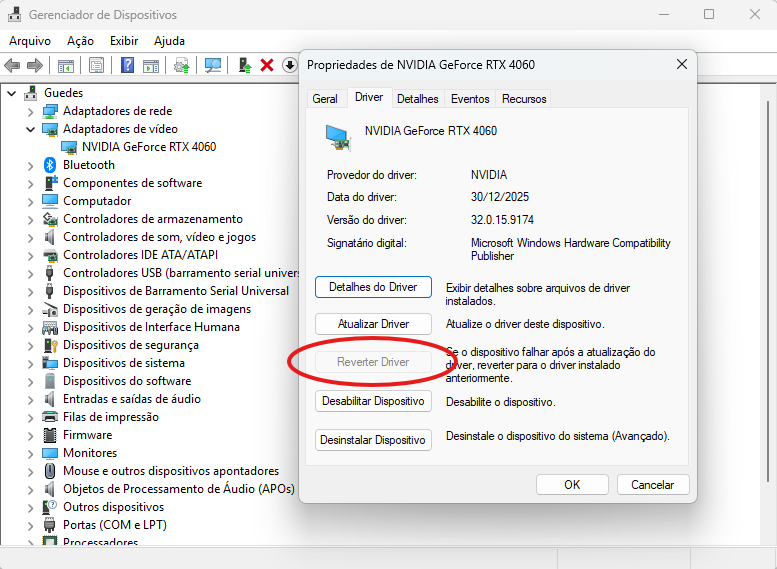
Se o problema persistir ou se a desinstalação da atualização não for uma opção (por exemplo, se você não tem certeza qual atualização causou o problema), reverter o driver gráfico pode ajudar.
- Pressione Windows + X e selecione Gerenciador de Dispositivos.
- Expanda Adaptadores de vídeo.
- Clique com o botão direito na sua GPU e selecione Propriedades.
- Na aba Driver, clique em Reverter Driver, se disponível. Siga as instruções.
- Reinicie o PC.
Instalar Drivers Mais Antigos/Estáveis ou os Mais Recentes Confirmados
Se a opção de reverter não estiver disponível ou não resolver, você precisará instalar um driver diferente.
- Primeiro, desinstale o driver atual usando o Gerenciador de Dispositivos (clique com o botão direito na GPU, Desinstalar dispositivo, marque a opção “Excluir o software do driver deste dispositivo”, se disponível).
- Baixe uma versão de driver anterior e conhecida por ser estável diretamente do site do fabricante da sua GPU (NVIDIA, AMD ou Intel). Evite sites de terceiros.
- Execute o instalador do driver baixado e siga as instruções.
- Reinicie o PC.
Para drivers mais recentes: Monitore os sites dos fabricantes e os fóruns da Microsoft. Muitas vezes, um novo driver ou patch é lançado rapidamente para resolver esses problemas. Se um novo driver for lançado especificamente para este problema, instale-o.
Como Pausar Atualizações do Windows
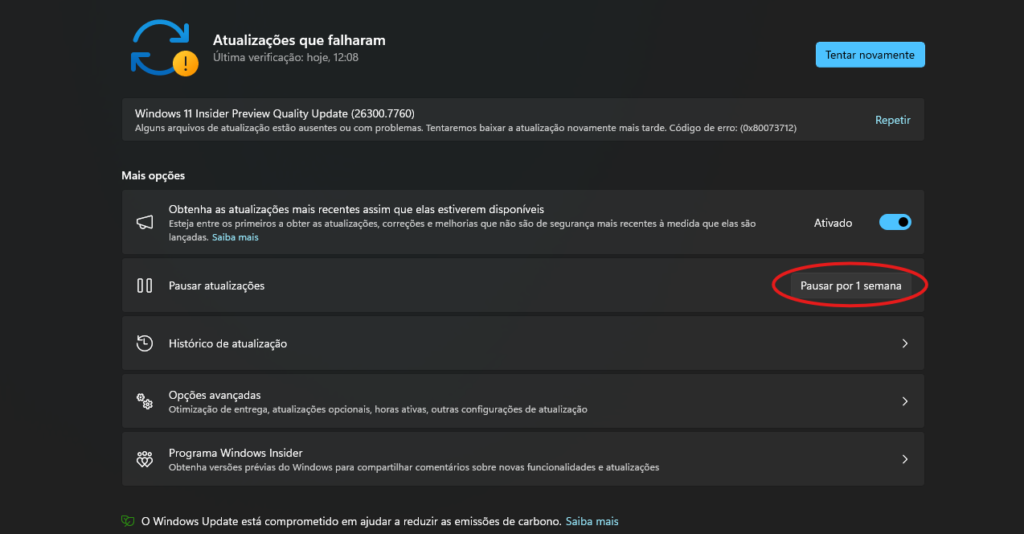
Para evitar que a atualização problemática seja reinstalada automaticamente:
- Vá para Configurações > Windows Update.
- Clique em Pausar por 1 semana ou selecione uma opção de pausa mais longa. Você pode pausar por até 5 semanas.
Isso lhe dará tempo para que a Microsoft lance uma correção definitiva.
Restaurar Sistema a um Ponto Anterior
Se tudo mais falhar, um Ponto de Restauração do Sistema pode ser sua última esperança (se você tiver um criado).
- Pesquise por “Criar um ponto de restauração” no menu Iniciar e abra as Propriedades do Sistema.
- Na aba Proteção do Sistema, clique em Restauração do Sistema.
- Siga o assistente para escolher um ponto de restauração antes da ocorrência do problema.
Erros Comuns ao Lidar com BSODs
- Ignorar o código de erro: O código de erro do BSOD é vital para o diagnóstico. Anote-o sempre.
- Instalar drivers de fontes não confiáveis: Sempre baixe drivers diretamente do site do fabricante da GPU ou do OEM do seu computador.
- Não fazer backup: Antes de qualquer mudança drástica, como restauração do sistema ou reinstalação de drivers, faça backup dos seus dados importantes.
- Desespero e reinstalação total: Em muitos casos, uma reinstalação limpa do Windows não é necessária. Tente as soluções menos invasivas primeiro.
- Não monitorar: Após resolver o BSOD, monitore o sistema por alguns dias para garantir que a solução foi duradoura.
Dicas de Manutenção Preventiva
- Backups regulares: Use ferramentas como o Histórico de Arquivos do Windows ou software de backup de terceiros.
- Criar pontos de restauração: Crie um ponto de restauração manualmente antes de grandes atualizações do Windows ou instalações de drivers.
- Monitorar drivers: Acompanhe os lançamentos de drivers dos fabricantes de GPU. Não instale a versão mais recente imediatamente; espere algumas semanas por feedback de outros usuários.
- Pausar atualizações: Para usuários críticos, considere pausar atualizações do Windows por um tempo após o lançamento para observar se há problemas generalizados.
- Manter o sistema limpo: Remova softwares desnecessários e faça varreduras de malware regularmente.
Perguntas Frequentes (FAQ)
O que é a Tela Azul da Morte (BSOD)?
A Tela Azul da Morte (BSOD) é uma tela de erro crítica exibida pelo sistema operacional Windows quando ele encontra um erro fatal do qual não consegue se recuperar. Ela exibe um código de erro hexadecimal que ajuda a identificar a causa.
Como posso identificar a causa de um BSOD?
Anote o código de erro exibido na tela azul. Ferramentas como o “Visualizador de Eventos” do Windows (em Registros do Windows > Sistema) também registram os detalhes dos erros críticos, e programas como o BlueScreenView da NirSoft podem analisar arquivos de despejo de memória (.dmp) para dar mais detalhes sobre o driver ou processo que causou a falha.
Esta atualização do Windows 11 afeta todos os PCs com Windows 11?
Não, a Microsoft mencionou “certas configurações de GPU”, indicando que o problema não é universal. É provável que apenas uma porcentagem de usuários com combinações específicas de hardware e software seja afetada.
Devo parar de atualizar meu Windows por causa disso?
Não. Embora problemas como este ocorram, as atualizações do Windows são cruciais para a segurança e a correção de bugs. A recomendação é ser cauteloso, pausar atualizações temporariamente se houver um problema conhecido, mas não abandoná-las completamente.
O que a Microsoft está fazendo para resolver este problema?
Geralmente, quando a Microsoft reconhece um problema, ela trabalha em um patch corretivo que é lançado via Windows Update. Paralelamente, os fabricantes de GPU também podem lançar drivers atualizados que mitigam o problema. Fique atento aos comunicados oficiais e às novas versões de drivers e atualizações do Windows.
Conclusão
A situação das atualizações do Windows 11 que causam BSOD em certas configurações de GPU é um lembrete de que, mesmo em sistemas operacionais modernos, a interação entre software e hardware pode ser complexa e imprevisível. A prontidão para diagnosticar e aplicar soluções é crucial. Esperamos que este guia completo ajude você a navegar por esses desafios, mantendo seu sistema estável e produtivo. Mantenha seus drivers atualizados (mas com cautela), seus backups em dia e seu conhecimento técnico afiado. A comunidade do ConexãoHardware está aqui para ajudar; compartilhe suas experiências e dúvidas nos comentários.