
Desbloqueando o Potencial Oculto: Habilitar o gpedit no Windows 11 e 10 Home
O Windows, em suas diversas edições, oferece um leque de ferramentas para gerenciamento e otimização do sistema. No entanto, algumas das mais poderosas, como o Editor de Política de Grupo Local (gpedit.msc), são tradicionalmente reservadas para as versões Pro, Enterprise e Education. Para usuários das edições Home do Windows 11 e Windows 10, essa limitação pode ser frustrante, impedindo o acesso a um nível granular de controle sobre o sistema. Neste artigo completo do Conexão Hardware, vamos mergulhar fundo no gpedit.msc, explicar sua importância e, o mais crucial, detalhar um método seguro e eficaz para habilitá-lo em sua edição Home, desbloqueando um universo de possibilidades para personalizar e otimizar seu ambiente.
O que é o gpedit.msc e por que ele é Essencial?
O Editor de Política de Grupo Local, ou gpedit.msc, é uma ferramenta administrativa fundamental que permite aos usuários gerenciar e configurar diversas políticas de segurança, rede, aplicativos e componentes do sistema operacional Windows. Pense nele como um painel de controle avançado que vai muito além das configurações encontradas no aplicativo “Configurações” ou no “Painel de Controle” tradicional.
Suas capacidades abrangem áreas críticas como:
- Segurança: Definir restrições de senha, controlar o acesso a dispositivos removíveis, configurar o Firewall do Windows, gerenciar configurações de BitLocker.
- Privacidade: Desativar o envio de dados de telemetria, impedir que aplicativos acessem certos recursos, gerenciar permissões de privacidade.
- Experiência do Usuário: Personalizar o Menu Iniciar, a Barra de Tarefas, a tela de bloqueio, desabilitar notificações indesejadas, controlar atualizações automáticas do Windows.
- Rede: Gerenciar configurações de rede, qualidade de serviço (QoS), acesso remoto.
- Componentes do Sistema: Configurar o Windows Defender, o Windows Update, o Internet Explorer/Edge, e muitos outros serviços.
Para um usuário avançado ou mesmo para alguém que deseja ter maior controle sobre seu sistema, o gpedit.msc é uma ferramenta indispensável. Ele oferece a capacidade de implementar políticas que, de outra forma, exigiriam edições complexas do Registro do Windows, com riscos muito maiores de erros.
Por que o gpedit não está Disponível nas Edições Home?
A ausência do gpedit.msc nas edições Home do Windows é uma decisão estratégica da Microsoft, que visa segmentar seu público-alvo e suas ofertas de produto. As edições Home são projetadas para usuários domésticos comuns, que geralmente não precisam ou desejam o nível de controle e as ferramentas de gerenciamento avançadas encontradas nas versões Pro, Enterprise ou Education. Estas últimas são voltadas para ambientes corporativos e profissionais, onde as políticas de grupo são cruciais para a administração centralizada de múltiplos computadores em uma rede.
Essa segmentação permite à Microsoft oferecer um produto mais acessível (a edição Home) e um produto mais robusto e completo (as edições Pro e superiores) a preços diferenciados. No entanto, para o entusiasta de tecnologia ou para quem simplesmente deseja mais controle sobre seu próprio PC, a falta do Editor de Política de Grupo Local na edição Home pode ser uma barreira.
Habilitar o gpedit no Windows 11 ou Windows 10 Home: O Guia Passo a Passo
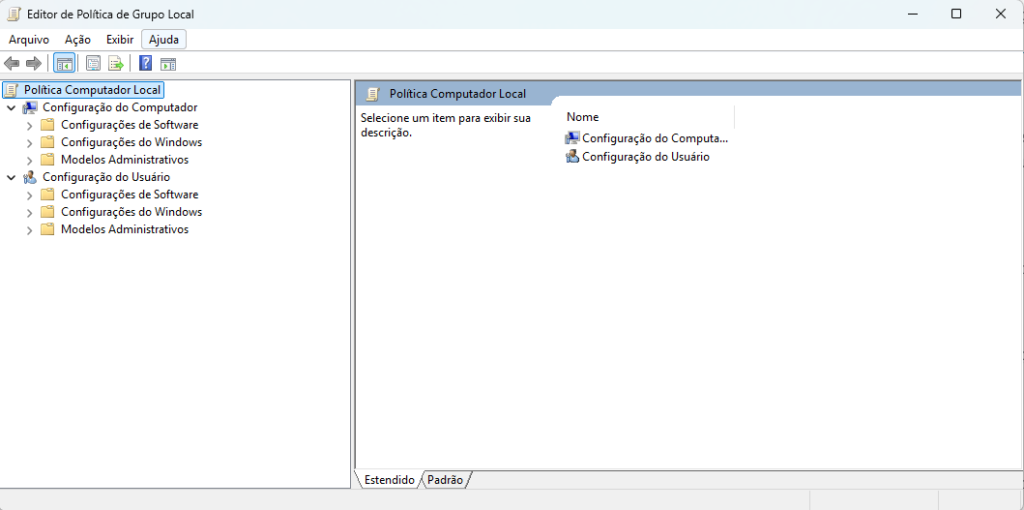
Embora não seja oficialmente suportado pela Microsoft nas edições Home, é possível habilitar o gpedit no Windows utilizando um método que instala os componentes necessários através de scripts. Este método baseia-se na instalação de pacotes de gerenciamento de grupo que estão presentes em outras edições do Windows, mas que não são ativados por padrão nas versões Home.
Atenção: Este procedimento envolve a execução de um script e a modificação de componentes do sistema. Embora seja amplamente testado e considerado seguro pela comunidade técnica, recomendamos fortemente criar um ponto de restauração do sistema antes de prosseguir. Assim, você pode reverter as alterações caso algo não ocorra como esperado. A documentação oficial da Microsoft oferece um guia detalhado sobre como criar um ponto de restauração.
Método utilizando o prompt de comando (Recomendado)
Este é o método mais comum e eficaz. Ele automatiza a instalação dos pacotes de Política de Grupo utilizando o utilitário DISM (Deployment Image Servicing and Management).
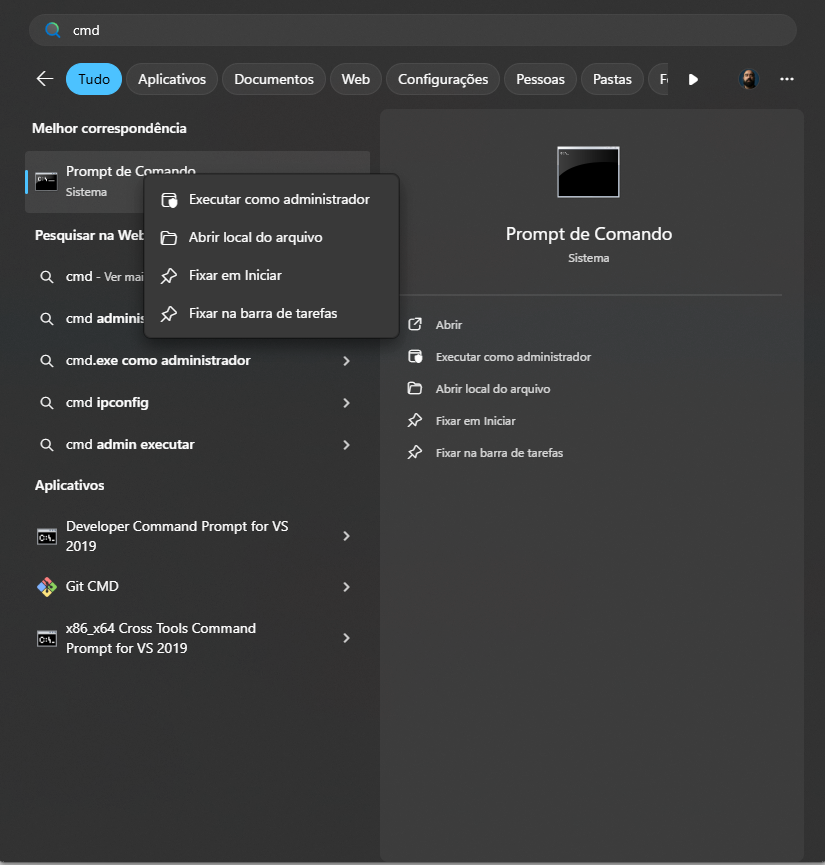
- Abra o prompt de comando como administrador: No menu Windows, digite “CMD”, no resultado clique com o botão direito do mouse e selecione “Executar como Administrador”;
- Digite o seguinte comando:
FOR %F IN (“%SystemRoot%\servicing\Packages\Microsoft-Windows-GroupPolicy-ClientTools-Package~*.mum”) DO (DISM /Online /NoRestart /Add-Package:”%F”) - Aguarde a Conclusão: Ao finalizar, irá aparecer a mensagem “A operação foi concluída com êxito.”
- Digite o segundo comando:
FOR %F IN (“%SystemRoot%\servicing\Packages\Microsoft-Windows-GroupPolicy-ClientExtensions-Package~*.mum”) DO (DISM /Online /NoRestart /Add-Package:”%F”) - Aguarde a Conclusão: Ao finalizar, irá aparecer a mensagem “A operação foi concluída com êxito.”
- Verificar a Instalação: Após a reinicialização, pressione
Windows + R, digitegpedit.msce pressione Enter. O Editor de Política de Grupo Local deve ser aberto.
Impacto Real ao Usuário e Valor Prático
Habilitar o gpedit nas edições Home do Windows 11 ou 10 oferece um controle sem precedentes sobre o seu sistema. O impacto real se traduz em:
- Maior Personalização: Vá além das opções de personalização padrão do Windows. Desative recursos indesejados, controle aspectos da interface, e adapte o sistema exatamente às suas necessidades.
- Segurança Reforçada: Implemente políticas de segurança mais robustas, como restrições de acesso a unidades USB, controle de software não autorizado, e configurações avançadas de firewall, protegendo seu PC contra ameaças.
- Otimização de Desempenho: Desative serviços desnecessários em segundo plano ou ajustes finos de componentes que podem impactar o desempenho, liberando recursos do sistema. Veja também nosso artigo sobre otimização de desempenho do Windows para complementar seus conhecimentos.
- Controle de Atualizações: Gerencie como e quando o Windows Update baixa e instala atualizações, evitando interrupções inesperadas ou problemas de compatibilidade.
- Privacidade Aprimorada: Ajuste configurações de telemetria e coleta de dados, garantindo que sua privacidade seja mais respeitada pelo sistema operacional.
Recomendações Práticas para Uso do gpedit.msc
Com grande poder vêm grandes responsabilidades. O gpedit.msc é uma ferramenta poderosa que, se mal utilizada, pode causar instabilidade no sistema. Siga estas recomendações:
- Sempre Crie um Ponto de Restauração: Antes de fazer qualquer alteração significativa, crie um ponto de restauração. É sua rede de segurança.
- Pesquise Antes de Aplicar: Nunca altere uma política sem entender completamente seu propósito e suas consequências. Utilize a barra de pesquisa na janela do gpedit.msc e procure por documentação online. A Microsoft Learn oferece vasta documentação sobre configurações de Política de Grupo.
- Mantenha um Registro: Anote as políticas que você alterou e seus valores originais. Isso facilitará a reversão se necessário.
- Teste as Alterações: Aplique uma política de cada vez e observe o comportamento do sistema antes de fazer outras modificações.
Erros Comuns e Solução de Problemas
- “gpedit.msc não encontrado” após a execução do script:
Verifique se o script foi executado como administrador. Se sim, tente reiniciar o computador. Em alguns casos raros, o script pode não ter completado a instalação corretamente. Tente executá-lo novamente.
- Script não executa ou fecha rapidamente:
Certifique-se de que não há software antivírus bloqueando a execução do script. Execute como administrador. Se o problema persistir, pode haver um erro no próprio arquivo .bat, tente baixar de outra fonte ou inspecione o script.
- Políticas não se aplicam ou o sistema fica instável:
Este é o principal risco. Se uma política causar um comportamento indesejado, reverta-a imediatamente. Se você não consegue iniciar o sistema, utilize o ponto de restauração criado anteriormente para retornar a um estado funcional.
- Algumas políticas podem não ter efeito:
É importante notar que, embora o gpedit.msc seja habilitado, algumas políticas podem ter dependências de recursos ou serviços que não estão presentes nas edições Home do Windows, e, portanto, podem não funcionar como esperado.
Comparação com Versões Anteriores do Windows
A “ausência” do gpedit.msc nas edições Home não é novidade no Windows 11 ou 10. Desde o Windows XP Home Edition, a Microsoft mantém essa diferenciação entre suas edições. O método de “habilitação” via instalação de pacotes DISM também tem sido consistentemente o caminho para contornar essa limitação ao longo das versões. Isso demonstra uma filosofia de design da Microsoft que se mantém estável, onde as edições Pro e superiores são o foco para gerenciamento avançado.
Considerações de Segurança
Habilitar o gpedit.msc em sua versão Home não adiciona inerentemente riscos de segurança ao sistema, desde que o script seja obtido de uma fonte confiável e não contenha código malicioso. O risco de segurança reside mais no uso indevido da ferramenta. Alterar políticas de segurança de forma incorreta pode inadvertidamente abrir brechas no sistema ou desabilitar proteções importantes, como o Windows Defender ou atualizações de segurança.
Sempre priorize a segurança: Mantenha seu sistema operacional e seus programas atualizados, utilize um bom antivírus e seja cauteloso ao modificar configurações do sistema. A Política de Grupo é uma espada de dois gumes: pode fortalecer sua segurança, mas também pode enfraquecê-la se usada sem discernimento.
Perguntas Frequentes (FAQ)
1. É legal habilitar o gpedit no Windows na versão Home?
Sim, não há nada ilegal em habilitar essa funcionalidade. Você está simplesmente instalando componentes que já existem no Windows, mas não são ativados por padrão na sua edição.
2. Esse método pode danificar meu sistema?
Se você seguir as instruções cuidadosamente e usar um script confiável, o risco é mínimo. O maior risco está em fazer alterações irrefletidas dentro do gpedit.msc após habilitá-lo. Sempre crie um ponto de restauração.
3. A Microsoft oferece suporte para gpedit.msc em edições Home?
Não. Oficialmente, o gpedit.msc não está presente nas edições Home e, portanto, a Microsoft não oferece suporte para sua funcionalidade nessas versões.
4. Posso usar as mesmas políticas encontradas nas edições Pro?
Sim, a maioria das políticas estarão disponíveis. No entanto, algumas políticas podem depender de funcionalidades específicas da edição Pro (como recursos de domínio de rede ou Hyper-V) e, portanto, podem não ter efeito ou não aparecerão.
5. O que fazer se eu não conseguir reverter uma alteração feita no gpedit.msc?
Se você não anotou a alteração ou não consegue encontrá-la, a melhor opção é usar o ponto de restauração do sistema que você criou antes de fazer as modificações.
Conclusão
Habilitar o gpedit no Windows 11 ou Windows 10 Home é um passo significativo para qualquer usuário que busca um controle mais profundo sobre seu sistema. Embora o processo exija uma abordagem cautelosa e um script de terceiros, os benefícios em termos de personalização, segurança e otimização são inegáveis. Com o conhecimento e as precauções adequadas, você pode transformar sua experiência com o Windows Home, elevando-a a um patamar que se aproxima das edições mais avançadas. Lembre-se sempre de agir com responsabilidade e de pesquisar antes de aplicar qualquer política. No Conexão Hardware você encontra outros guias completos sobre Windows, hardware e segurança para otimizar seu PC.
Aprenda como habilitar o gpedit.msc (Editor de Política de Grupo Local) no Windows 11 e 10 Home. Desbloqueie configurações avançadas e otimize seu sistema com nosso guia.