
No cenário dinâmico dos sistemas operacionais modernos, as atualizações são peças-chave para garantir a segurança, estabilidade e a introdução de novas funcionalidades. No entanto, nem sempre essa jornada é suave. Recentemente, usuários do Windows 11 foram surpreendidos com uma série de relatos preocupantes envolvendo a atualização cumulativa KB5077181. O que deveria ser um aprimoramento rotineiro transformou-se em um foco de instabilidade, gerando falhas de instalação, tela azul da morte (BSOD) e uma série de outros problemas que afetam diretamente a experiência e a produtividade dos usuários.
Como editores técnicos do ConexaoHardware.com.br, nosso compromisso é trazer informações precisas e análises aprofundadas para a comunidade. Neste artigo, mergulharemos nos detalhes dessa controversa atualização, explicando o que está acontecendo, o impacto real para você e, mais importante, como proteger seu sistema e mitigar os riscos.
O Que é a Atualização KB5077181 e Por Que Ela é Problemática?
A KB5077181 é uma atualização cumulativa projetada para o Windows 11, que tipicamente inclui correções de segurança, melhorias de desempenho e pequenos ajustes no sistema. O objetivo principal dessas atualizações é manter o sistema operacional seguro e funcional. No entanto, desde seu lançamento, usuários em diversos fóruns e canais de suporte técnico, inclusive o Suporte da Microsoft, têm reportado uma série de comportamentos inesperados e extremamente indesejáveis.
Os Problemas Reportados e Seu Impacto Real
Os relatos de falhas não são isolados e cobrem um espectro de problemas que vão desde a impossibilidade de instalar a atualização até disfunções graves após a sua aplicação. Entender o impacto real é crucial:
- Falhas de Instalação Persistentes: Muitos usuários encontram códigos de erro que impedem a KB5077181 de ser instalada com sucesso. Isso não apenas frustra o processo de atualização, mas também pode deixar o sistema em um estado inconsistente, onde futuras atualizações podem ser afetadas.
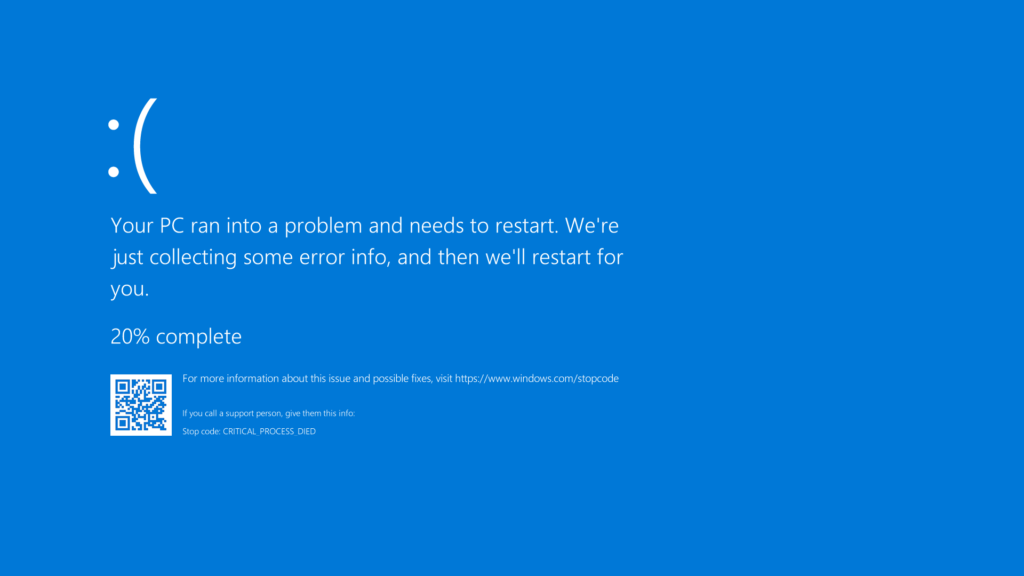
- Tela Azul da Morte (BSOD): Este é, sem dúvida, um dos problemas mais sérios. A infame “Tela Azul” (Blue Screen of Death) indica uma falha crítica no sistema que exige uma reinicialização forçada. Isso pode levar à perda de dados não salvos e, em casos extremos, corrupção de arquivos do sistema operacional, tornando o computador inutilizável.
- Queda de Desempenho e Lentidão: Após a instalação da atualização, alguns usuários notaram uma significativa degradação na performance geral do sistema. Programas demoram mais para abrir, multitarefas se tornam um desafio e o sistema responde com atrasos notáveis. Isso impacta diretamente a produtividade, seja para trabalho, estudo ou lazer.
- Congelamentos Aleatórios: O sistema pode congelar por segundos ou minutos, exigindo paciência ou, novamente, uma reinicialização forçada, interrompendo qualquer atividade em andamento.
- Problemas de Conectividade: Há relatos de usuários enfrentando interrupções ou falhas na conectividade de rede (Wi-Fi e Ethernet) após a aplicação da atualização, o que pode isolar o PC da internet e de outros dispositivos na rede.
- Drenagem Excessiva de Bateria: Em notebooks, alguns usuários observaram uma redução drástica na vida útil da bateria, indicando que a atualização pode estar causando um consumo excessivo de recursos em segundo plano.
O impacto desses problemas é palpável. Para um profissional, um BSOD pode significar horas de trabalho perdidas. Para um estudante, a lentidão do sistema pode atrasar a entrega de um trabalho importante. Para um usuário comum, a frustração de um PC que não funciona como deveria é um inconveniente significativo. Diferente de outras atualizações que podem causar pequenos glitches, a KB5077181 tem demonstrado potencial para comprometer a usabilidade fundamental do sistema.
Por Que Atualizações Podem Causar Problemas?
É uma pergunta válida: por que uma empresa como a Microsoft, com vastos recursos, lança atualizações problemáticas? A resposta reside na complexidade do ecossistema do Windows:
- Variações de Hardware: Milhões de configurações de hardware existem no mercado, com inúmeros fabricantes de placas-mãe, processadores, GPUs, drivers e periféricos. Testar uma atualização em todas as combinações possíveis é humanamente impossível.
- Conflitos de Software: Além do hardware, há uma vasta gama de softwares de terceiros instalados nos PCs dos usuários. Um patch de sistema operacional pode interagir inesperadamente com um aplicativo específico, causando instabilidade.
- Drivers de Dispositivo: Os drivers são a ponte entre o hardware e o sistema operacional. Uma atualização pode introduzir mudanças que colidem com versões de drivers existentes ou desatualizados, levando a BSODs e falhas de hardware.
- Bugs Inesperados: Mesmo com testes rigorosos, bugs podem escapar. Uma pequena alteração no código pode ter efeitos em cascata que não são detectados nos ambientes de teste controlados.
Como Identificar se Você Foi Afetado pela KB5077181
Se você tem experimentado algum dos problemas mencionados, é importante verificar se a KB5077181 foi instalada no seu sistema. Siga estes passos:
- Pressione
Windows + Ipara abrir as Configurações. - Vá para Windows Update.
- Clique em Histórico de atualização.
- Role para baixo até a seção Atualizações de Qualidade e procure pela entrada KB5077181.
Se ela aparecer como “Instalada com êxito” e você estiver tendo problemas, é provável que ela seja a causa. Se a instalação falhou, você verá a indicação de erro.
Recomendações Práticas e Soluções Temporárias
Diante desse cenário, a ação preventiva e a capacidade de reverter uma instalação problemática são cruciais. Aqui estão nossas recomendações:
1. Se Você Ainda Não Instalou a Atualização KB5077181
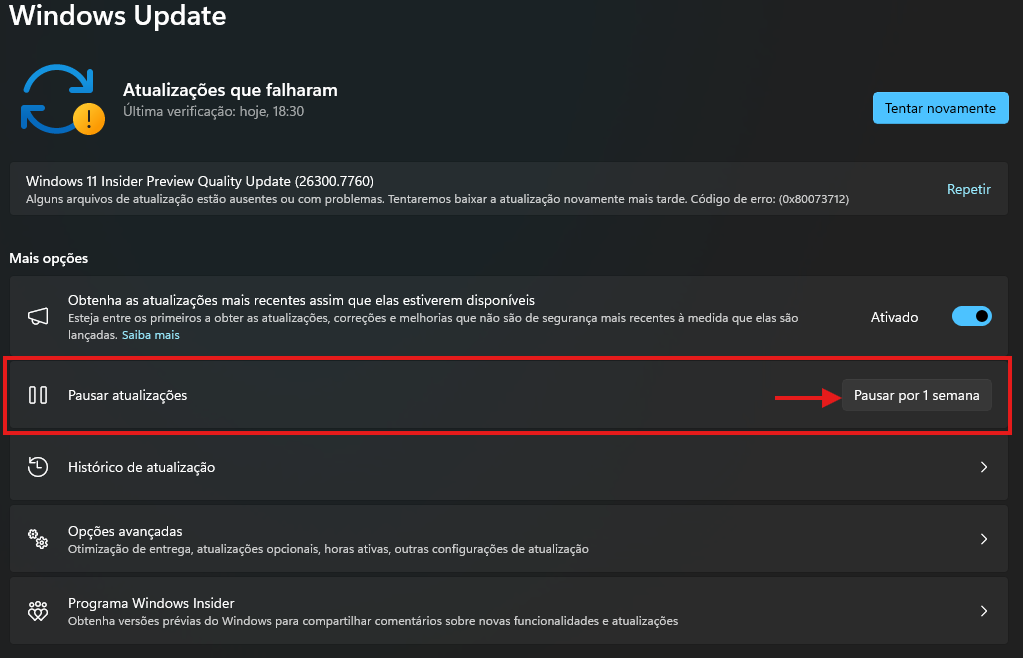
Pause as Atualizações: A recomendação mais segura é pausar as atualizações do Windows por pelo menos uma semana ou até que a Microsoft reconheça oficialmente o problema e lance uma correção. Para fazer isso:
- Abra as Configurações (
Windows + I). - Vá para Windows Update.
- Em “Pausar atualizações”, selecione uma duração (7 dias, 14 dias, etc.).
Isso dará tempo para a Microsoft investigar e, potencialmente, liberar uma versão revisada ou um patch corretivo.
2. Se Você Já Instalou e Está Enfrentando Problemas
Desinstalar a Atualização KB5077181
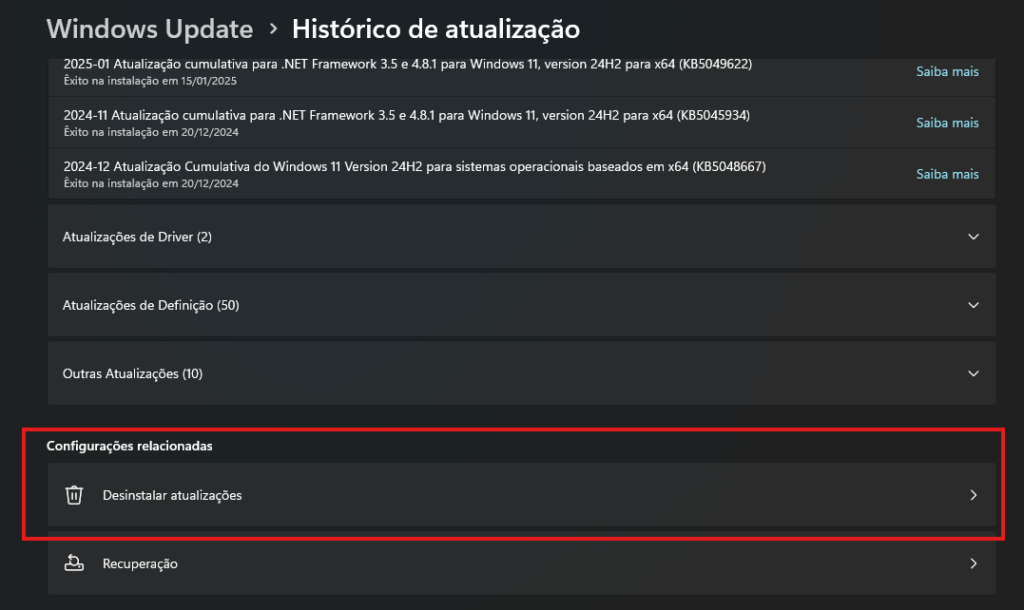
Esta é a primeira linha de defesa para restaurar a estabilidade do seu sistema:
- Abra as Configurações (
Windows + I). - Vá para Windows Update.
- Clique em Histórico de atualização.
- Role para baixo e clique em Desinstalar atualizações.
- Na lista de atualizações instaladas, localize KB5077181 (ou a atualização de qualidade mais recente).
- Selecione-a e clique em Desinstalar.
- Siga as instruções na tela e reinicie seu computador quando solicitado.
Após a desinstalação, é aconselhável pausar as atualizações novamente para evitar que o Windows reinstale a KB5077181 automaticamente.
Restaurar o Sistema a um Ponto Anterior
Se a desinstalação falhar ou se o sistema estiver muito instável para acessá-lo normalmente, a Restauração do Sistema pode ser sua salvação:
- Pressione
Windows + R, digiterstrui.exee pressione Enter. - Clique em Avançar.
- Selecione um ponto de restauração criado antes da instalação da KB5077181. Se você não tiver um ponto de restauração, esta opção não estará disponível.
- Clique em Avançar e depois em Concluir para iniciar o processo. Seu computador será reiniciado.
Erro Comum: Muitos usuários não habilitam a criação de pontos de restauração automaticamente. É uma prática excelente configurar isso para futuras emergências. Já explicamos em detalhes como fazer isso em nosso guia sobre manutenção do Windows.
Verificar e Atualizar Drivers
Conflitos de drivers são uma causa frequente de problemas após atualizações. Certifique-se de que todos os seus drivers estão atualizados, especialmente os da placa de vídeo, chipset e rede. Baixe os drivers diretamente dos sites dos fabricantes (Intel, AMD, Nvidia, ou do fabricante da sua placa-mãe/notebook). Evite usar atualizadores de drivers genéricos.
Você pode consultar a documentação oficial da Microsoft para mais informações sobre como atualizar drivers manualmente.
Como a Microsoft Lida com Isso
Normalmente, quando uma atualização causa problemas generalizados, a Microsoft age de algumas maneiras:
- Reconhecimento Oficial: A empresa geralmente publica um comunicado em seu portal de suporte, confirmando os problemas e listando os KB IDs afetados.
- Bloqueio da Distribuição: A distribuição da atualização problemática pode ser pausada para evitar que mais usuários sejam afetados.
- Lançamento de um Patch Corretivo: A equipe de engenharia da Microsoft trabalha rapidamente para identificar a causa raiz e lançar um novo patch (ou uma atualização revisada) que corrige os problemas introduzidos.
É vital ficar atento aos comunicados oficiais da Microsoft e a sites de notícias de tecnologia confiáveis como o ConexaoHardware.com.br para as últimas informações.
Prevenção e Melhores Práticas para o Futuro
Para minimizar os riscos de futuras atualizações problemáticas:
- Crie um Ponto de Restauração Antes de Grandes Atualizações: É uma medida de segurança simples e eficaz.
- Faça Backup Regularmente: Utilize ferramentas de backup para proteger seus arquivos importantes. Em caso de falha grave, você não perderá dados.
- Não Seja o Primeiro a Atualizar: Para usuários críticos ou que dependem do sistema para trabalho, espere alguns dias após o lançamento de uma nova atualização cumulativa antes de aplicá-la. Monitore a comunidade e notícias para ver se há relatos de problemas.
- Mantenha os Drivers Atualizados (com Cautela): Baixe drivers apenas dos sites oficiais dos fabricantes.
Erros Comuns ao Lidar com Atualizações Problemáticas
Ao enfrentar problemas de atualização, alguns erros podem agravar a situação:
- Forçar Instalação Repetidamente: Tentar instalar a mesma atualização com erro várias vezes pode levar a um estado de corrupção maior do sistema.
- Ignorar Backups: Não ter um backup recente de seus arquivos essenciais é um risco enorme.
- Usar Ferramentas de “Otimização” ou “Limpeza” Não Confiáveis: Softwares de terceiros duvidosos podem causar mais problemas do que soluções ao tentar “consertar” o Windows.
- Não Verificar Logs de Eventos: O Visualizador de Eventos do Windows (
eventvwr.msc) pode fornecer pistas valiosas sobre a causa das falhas.
FAQ – Perguntas Frequentes sobre a Atualização KB5077181
1. Meu Windows 11 está com problemas, mas não tenho a KB5077181. O que pode ser?
Os problemas podem ter outras causas, como drivers desatualizados, softwares conflitantes ou corrupção de arquivos do sistema. Verifique o histórico de atualizações para outras KB IDs recentes ou execute o comando sfc /scannow no Prompt de Comando (admin) para verificar a integridade dos arquivos do sistema.
2. É seguro continuar usando o Windows 11 sem essa atualização?
Sim, é geralmente seguro. A maioria das atualizações cumulativas inclui patches de segurança, mas, neste caso, a estabilidade e a funcionalidade do sistema têm precedência. A Microsoft eventualmente lançará uma versão corrigida que incluirá as melhorias de segurança.
3. Como posso saber quando a Microsoft lançou uma correção?
Acompanhe os canais oficiais de notícias da Microsoft e sites de tecnologia especializados como o ConexaoHardware.com.br. Notificaremos nossos leitores assim que uma solução confiável estiver disponível.
4. Se eu desinstalar a atualização, o Windows tentará reinstalá-la automaticamente?
Sim, por padrão, o Windows Update tentará reinstalar a atualização. É por isso que é crucial pausar as atualizações por um período para evitar que o problema retorne.
5. Posso usar o solucionador de problemas do Windows Update?
Sim, você pode tentar. Vá para Configurações > Sistema > Solução de problemas > Outras soluções de problemas e execute o solucionador de problemas do Windows Update. Ele pode corrigir pequenos erros, mas para problemas mais graves como os da KB5077181, a desinstalação é geralmente mais eficaz.
Conclusão
A atualização KB5077181 serve como um lembrete importante de que, mesmo em sistemas operacionais maduros como o Windows 11, a cautela é fundamental com as atualizações. Embora a maioria delas ocorra sem incidentes, casos como este ressaltam a importância de estar informado e preparado para agir quando problemas surgirem.
Nossa recomendação final é clara: se você ainda não instalou a KB5077181, pause as atualizações. Se você já instalou e está enfrentando problemas, siga as instruções para desinstalá-la e/ou restaurar seu sistema. Mantenha seus backups em dia e adote uma postura proativa na gestão do seu sistema operacional.
No ConexaoHardware você encontra outros guias completos sobre Windows, hardware e segurança para otimizar seu PC e mantê-lo funcionando sem problemas.