
Windows 11 KB5077181: A Promessa de uma Experiência de Jogo Impecável
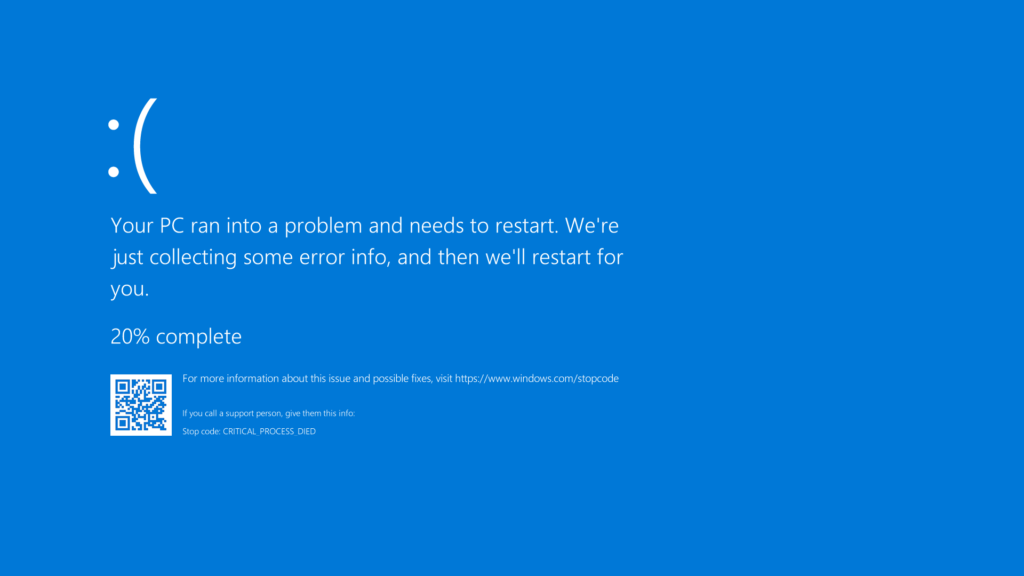
No universo dos PCs, poucos tópicos geram tanta paixão e, por vezes, frustração quanto a performance em jogos. A cada nova iteração do sistema operacional, gamers e entusiastas de hardware ficam na expectativa de melhorias, mas também temem a introdução de novos problemas. O Windows 11, desde seu lançamento, tem sido um campo de batalha para muitos jogadores, com relatos de quedas de FPS, stuttering inexplicável e, em casos mais graves, até a infame “tela preta” que pode interromper completamente a jogatina e a imersão. É nesse cenário que a Microsoft lança a atualização KB5077181, prometendo ser um divisor de águas para a comunidade gamer.
Nós, do Conexão Hardware, estamos sempre atentos às novidades que impactam diretamente a sua experiência. Nesta análise aprofundada, vamos mergulhar nos detalhes da KB5077181, explorar o que ela realmente conserta, como instalá-la corretamente e quais passos adicionais você pode tomar para garantir que seu setup de jogos esteja rodando com a máxima eficiência e sem surpresas desagradáveis.
O Que é a Atualização KB5077181 e Por Que Ela é Crucial para Gamers?
A KB5077181 é uma atualização cumulativa para o Windows 11, o que significa que ela não apenas traz novas correções, mas também incorpora todas as melhorias e patches de segurança lançados anteriormente. No entanto, o foco desta atualização está claramente direcionado à otimização do sistema para cenários de alta demanda, como os jogos eletrônicos.
Historicamente, atualizações do Windows podem, ocasionalmente, introduzir regressões de desempenho, especialmente na delicada interação entre o sistema operacional e os drivers de hardware, com destaque para as placas de vídeo (GPUs). Muitos gamers já enfrentaram situações onde uma atualização parecia “quebrar” algo que antes funcionava perfeitamente, resultando em:
- Quedas abruptas de FPS (Frames por Segundo): Onde o jogo rodava a 60+ FPS de forma consistente e, de repente, caía para 30 ou menos sem motivo aparente, comprometendo a fluidez.
- Stuttering (engasgos): Microparadas ou lentidões intermitentes que tornam a experiência de jogo inconsistente, imprevisível e extremamente irritante, principalmente em jogos de ritmo rápido.
- Input Lag: Um atraso perceptível entre o comando do jogador (via mouse, teclado ou controle) e a ação correspondente na tela, o que pode ser fatal em jogos competitivos.
- Falhas de Driver e Tela Preta: Em cenários mais críticos, o driver de vídeo podia falhar e se recuperar (um evento conhecido como TDR – Timeout Detection and Recovery), ou pior, causar uma tela preta persistente, exigindo a reinicialização completa do sistema e a perda do progresso do jogo.
A KB5077181 busca resolver muitos desses problemas subjacentes, otimizando a forma como o Windows 11 aloca recursos, gerencia threads de CPU e GPU, e interage com os drivers gráficos mais recentes de fabricantes como Nvidia, AMD e Intel. É um esforço para refinar a estabilidade e a performance do sistema operacional sob carga pesada.
As Principais Correções e Melhorias Delineadas pela KB5077181
Embora a Microsoft nem sempre detalhe exaustivamente cada correção em suas notas de lançamento para o público geral, a análise da comunidade, relatos de testadores e testes práticos indicam que a KB5077181 foca em diversas áreas críticas que afetam diretamente o desempenho em jogos:
- Otimização de Agendamento de CPU e GPU: Esta atualização aprimora a forma como o sistema operacional distribui as cargas de trabalho entre o processador central e a unidade de processamento gráfico. Isso resulta em um uso mais eficiente dos recursos, reduzindo gargalos e permitindo que ambos os componentes operem em sua capacidade máxima de forma mais harmoniosa.
- Estabilidade de Drivers Gráficos: Um dos pontos mais críticos é a abordagem de falhas que poderiam levar a travamentos, recuperações de drivers e, notavelmente, problemas de tela preta. Esses problemas eram frequentemente notados em configurações com GPUs de alta performance (Nvidia GeForce, AMD Radeon), onde a interação entre o hardware e o sistema operacional precisa ser perfeita. A correção visa criar um ambiente mais resiliente para os drivers.
- Redução de Input Lag: Refinamentos na pilha de entrada do sistema operacional, que gerencia como os comandos dos periféricos são processados, podem levar a uma experiência mais responsiva. Isso é particularmente benéfico em jogos competitivos, onde a precisão e a velocidade de resposta são primordiais.
- Compatibilidade e Eficiência com DirectX: Correções para garantir que as APIs gráficas mais recentes (como DirectX 12 Ultimate, DX11 e Vulkan) funcionem de forma mais estável e eficiente. Isso assegura que os jogos modernos possam aproveitar ao máximo as capacidades do hardware sem encontrar incompatibilidades ou bugs no nível do sistema operacional.
- Gerenciamento de Memória Otimizado: A atualização inclui otimizações para evitar vazamentos de memória ou alocação ineficiente que poderiam impactar a performance, especialmente em jogos de longa duração ou em sessões multitarefas intensas, garantindo que a memória RAM esteja sempre disponível quando necessária para o jogo.
Impacto Direto na Sua Experiência de Jogo
Com essas correções e otimizações, os jogadores podem esperar uma série de benefícios tangíveis que se traduzem em uma melhoria notável na qualidade da jogatina:
- Gameplay Mais Fluido: A principal promessa é a redução do stuttering e das quedas de FPS, proporcionando uma experiência visual mais consistente e agradável, sem interrupções indesejadas.
- Maior Estabilidade do Sistema: Redução significativa de travamentos do jogo e da necessidade de reiniciar o sistema devido a falhas de driver ou congelamentos inesperados.
- Respostas Mais Rápidas: O aprimoramento na reatividade dos comandos garante que sua habilidade seja o único fator limitante, não o sistema operacional.
- Compatibilidade Ampliada e Melhor Desempenho: Menos problemas de compatibilidade e melhor desempenho geral com uma gama mais vasta de jogos, desde títulos AAA a indies.
Para aqueles que sofriam com a “tela preta” aleatória – um sintoma frequentemente ligado a falhas de driver, corrupção de arquivos do sistema ou conflitos de software/hardware – esta atualização representa uma luz no fim do túnel. Ao melhorar a comunicação e a resiliência do sistema operacional com os drivers gráficos, a KB5077181 visa erradicar essa experiência frustrante, permitindo que você se concentre no jogo, e não em problemas técnicos.
Como Instalar a Atualização KB5077181 Corretamente
A instalação desta atualização é geralmente um processo simples, mas algumas precauções podem evitar dores de cabeça e garantir que tudo ocorra sem problemas.
Passo a Passo para Instalação via Windows Update
- Prepare Seu Sistema: Certifique-se de que você tem espaço em disco suficiente na sua unidade principal (geralmente C:\, alguns GBs são necessários) e que sua conexão com a internet está estável para o download. É sempre uma boa prática fechar todos os programas e jogos abertos antes de iniciar o processo.
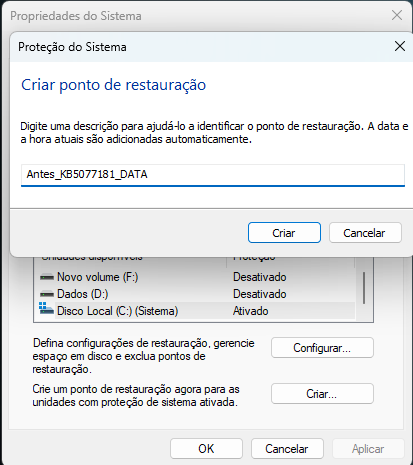
- Crie um Ponto de Restauração (Opcional, mas Altamente Recomendado): Antes de qualquer atualização importante, criar um ponto de restauração do sistema permite reverter o sistema para um estado anterior funcional, caso algo dê errado ou a atualização cause novos problemas.
- Na barra de pesquisa do Windows, digite “Criar ponto de restauração” e selecione a opção correspondente.
- Na aba “Proteção do Sistema” da janela que se abre, clique no botão “Criar…”.
- Dê um nome descritivo ao ponto de restauração (ex: “Antes_KB5077181_DATA”) e clique em “Criar”.
- Acesse o Windows Update:
- Abra o menu Iniciar e clique em Configurações (ou pressione Windows + I).
- No menu lateral esquerdo, clique em Windows Update.
- Verificar e Instalar Atualizações:
- Na tela do Windows Update, clique em “Verificar se há atualizações”.
- O sistema detectará a KB5077181 (e quaisquer outras atualizações de segurança ou opcionais disponíveis).
- Clique em “Baixar e instalar” para iniciar o processo.
- Reinicie o Computador: Após o download e a preparação da instalação, o sistema solicitará uma reinicialização. É crucial permitir que o Windows complete este processo sem interrupções. Não desligue o PC manualmente durante esta fase.
Instalação Manual via Catálogo do Microsoft Update (Para Casos Específicos)
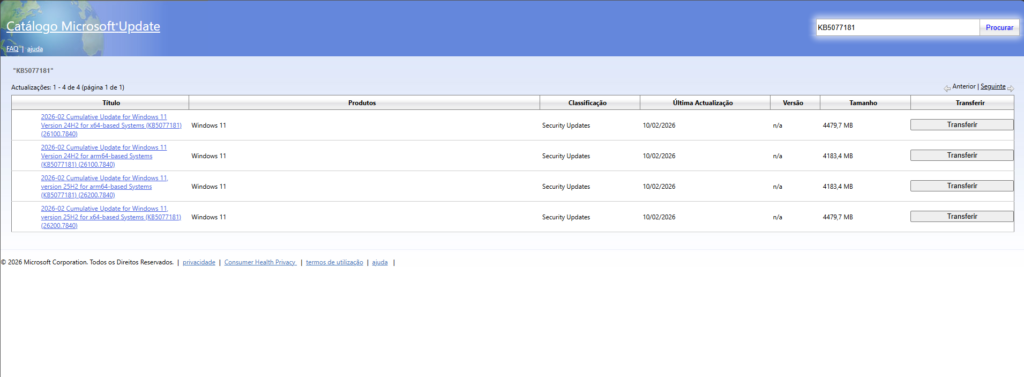
Se, por algum motivo, a atualização não aparecer via Windows Update, ou se você precisar reinstalá-la para fins de solução de problemas, você pode baixá-la manualmente:
- Acesse o Catálogo do Microsoft Update em seu navegador.
- Na barra de pesquisa do catálogo, digite “KB5077181” e pressione Enter.
- Localize a versão correta para a sua arquitetura de sistema (geralmente “Cumulative Update for Windows 11 for x64-based Systems (KB5077181)”) e clique em “Baixar”.
- Execute o arquivo .msu baixado e siga as instruções para instalar a atualização.
Checklist Pós-Instalação para Gamers: Maximizando os Benefícios
Para maximizar os benefícios da KB5077181 e garantir a melhor experiência possível após a atualização, siga este checklist. Ele ajudará a eliminar possíveis conflitos e a extrair o máximo do seu hardware:
- Atualize Seus Drivers de Vídeo (Crucial!): Mesmo após a atualização do Windows, é fundamental ter os drivers mais recentes da sua placa de vídeo. Novas versões de drivers são frequentemente lançadas para complementar as otimizações do sistema operacional.
- Nvidia: Visite o site oficial da Nvidia ou utilize o aplicativo GeForce Experience para baixar e instalar a versão mais recente. Recomenda-se realizar uma “instalação limpa” selecionando essa opção durante o processo.
- AMD: Visite o site oficial da AMD ou utilize o software Radeon Adrenalin. Da mesma forma, uma “instalação limpa” é ideal.
- Intel: Utilize o utilitário Driver & Support Assistant da Intel ou baixe diretamente do site da Intel para gráficos integrados ou GPUs Intel Arc.
- Verifique os Drivers de Chipset: Acesse o site do fabricante da sua placa-mãe (ASUS, MSI, Gigabyte, ASRock, etc.) e instale os drivers de chipset mais recentes. Eles são cruciais para a comunicação eficiente entre a CPU, GPU, memória e outros componentes.
- Atualize Periféricos e Firmwares: Mouses, teclados, fones de ouvido e controles de jogos frequentemente recebem atualizações de software ou firmware que podem melhorar a compatibilidade, o desempenho e adicionar novas funcionalidades. Verifique os sites dos fabricantes dos seus periféricos.
- Verifique a Integridade dos Arquivos dos Jogos: Plataformas como Steam, Epic Games Store, GOG e Xbox App permitem verificar e reparar arquivos de jogos. Isso garante que não há corrupção nos arquivos do jogo que possam estar causando problemas de desempenho ou travamentos.
- Teste o Desempenho e Monitore: Jogue seus títulos favoritos e observe se há melhorias na fluidez, estabilidade e responsividade. Ferramentas como o MSI Afterburner, o overlay do GeForce Experience ou o Radeon Software podem ajudar a monitorar FPS, tempos de frame, temperaturas da CPU/GPU e uso de recursos em tempo real.
Erros Comuns e Como Solucionar Problemas
Mesmo com as melhores intenções, problemas podem surgir. Aqui estão alguns cenários comuns que você pode enfrentar após uma atualização e suas respectivas soluções:
1. A Atualização KB5077181 Falha ao Instalar
- Espaço em Disco Insuficiente: O Windows precisa de espaço livre para baixar e instalar atualizações. Libere espaço no seu disco principal (geralmente C:\) usando a ferramenta “Limpeza de Disco” ou desinstalando programas não utilizados.
- Conexão com a Internet Instável: Uma conexão intermitente pode interromper o download da atualização. Verifique seu roteador e tente uma conexão via cabo Ethernet, se possível.
- Arquivos de Sistema Corrompidos: Arquivos do sistema danificados podem impedir a instalação.
- Abra o Prompt de Comando como Administrador (pesquise “cmd”, clique com o botão direito e selecione “Executar como administrador”).
- Execute
sfc /scannowe pressione Enter. Este comando verifica e repara arquivos de sistema corrompidos. - Após a conclusão (pode levar algum tempo), execute
DISM /Online /Cleanup-Image /RestoreHealthe pressione Enter. Este comando repara a imagem do Windows. - Reinicie o PC e tente a atualização novamente.
- Serviços de Atualização Desativados: Verifique se os serviços “Windows Update” e “Background Intelligent Transfer Service (BITS)” estão rodando. Você pode verificá-los no “Gerenciador de Serviços” (pesquise “services.msc”).
2. Problemas de Desempenho Pós-Atualização (Quedas de FPS, Stuttering, Tela Preta)
Se você experimentar piora no desempenho ou o retorno da temida “tela preta” após a instalação, siga estes passos. É crucial isolar a causa do problema:
- Reinstale os Drivers de Vídeo Limpamente: Isso é muitas vezes a solução para muitos problemas gráficos. Utilize o DDU (Display Driver Uninstaller) em Modo de Segurança para remover completamente os drivers existentes da sua GPU e, em seguida, instale a versão mais recente e estável diretamente do site do fabricante (Nvidia, AMD, Intel).
- Verifique Conflitos de Software: Desative programas de overlay (Discord, Xbox Game Bar, GeForce Experience, Radeon Software, etc.) um por um para identificar possíveis conflitos. Teste o jogo após desativar cada um.
- Verifique o Gerenciador de Tarefas: Pressione Ctrl+Shift+Esc para abrir o Gerenciador de Tarefas. Procure por processos consumindo muitos recursos de CPU, GPU ou memória em segundo plano que possam estar impactando o desempenho dos jogos.
- Reverta a Atualização: Se o problema for persistente e claramente ligado à KB5077181, você pode desinstalá-la como uma medida temporária.
- Vá em Configurações > Windows Update > Histórico de atualização.
- Clique em “Desinstalar atualizações”, localize a KB5077181 e clique em “Desinstalar”.
- Use um Ponto de Restauração: Se você criou um ponto de restauração antes da atualização, pode usá-lo para reverter o sistema ao estado anterior, desfazendo todas as alterações feitas pela atualização.
- Na barra de pesquisa do Windows, digite “Criar ponto de restauração”.
- Na aba “Proteção do Sistema”, clique em “Restauração do Sistema…” e siga as instruções para escolher um ponto de restauração.
3. “Tela Preta” Persistente Após Iniciar o Windows
Este é um dos problemas mais críticos e frustrantes, frequentemente associado a drivers gráficos corrompidos ou incompatíveis, ou até mesmo a problemas de hardware.
- Tente Entrar no Modo de Segurança: Se você conseguir acessar o Modo de Segurança, pode desinstalar os drivers de vídeo problemáticos e reinstalá-los.
- Reinicie o PC e, no logotipo do Windows, desligue-o novamente (segurando o botão de energia) logo que ele aparecer. Repita este processo 2-3 vezes. Isso deve forçar o ambiente de recuperação do Windows.
- Selecione Solução de problemas > Opções avançadas > Configurações de Inicialização > Reiniciar.
- Após reiniciar, você verá uma lista de opções. Pressione 4 ou F4 para iniciar no Modo de Segurança.
- No Modo de Segurança, utilize o DDU para remover os drivers gráficos completamente e, em seguida, reinicie normalmente para instalar os drivers mais recentes.
- Verifique Conexões Físicas do Monitor: Certifique-se de que os cabos de vídeo (HDMI, DisplayPort, DVI, VGA) estão firmemente conectados tanto na placa de vídeo quanto no monitor. Um cabo solto pode ser a causa mais simples.
- Teste com Outro Monitor ou Placa de Vídeo (se possível): Para descartar problemas de hardware, tente conectar seu PC a outro monitor. Se você tiver uma placa de vídeo integrada, tente remover a GPU dedicada e conectar o monitor à saída de vídeo da placa-mãe.
FAQ – Perguntas Frequentes sobre a KB5077181
A KB5077181 é uma atualização obrigatória?
R: Sim, como a maioria das atualizações cumulativas do Windows, ela será eventualmente baixada e instalada automaticamente pelo Windows Update. É altamente recomendável instalá-la para obter as correções de segurança e desempenho que ela oferece.
Esta atualização corrige TODOS os bugs de jogos?
R: Não existe uma “bala de prata” que corrija 100% de todos os problemas, pois muitos fatores (hardware específico, drivers de periféricos, otimização dos próprios jogos e até mesmo as configurações do usuário) influenciam a experiência. No entanto, a KB5077181 visa resolver uma ampla gama de problemas relacionados à interação do sistema operacional com os jogos, melhorando significativamente a experiência para muitos usuários.
Posso desinstalar a KB5077181 se ela causar problemas no meu sistema?
R: Sim, você pode desinstalar atualizações cumulativas via a seção “Histórico de atualização” nas configurações do Windows Update, como descrito na seção de solução de problemas. Lembre-se que desinstalá-la também removerá quaisquer correções de segurança e outras melhorias que ela trouxe.
Eu não jogo no meu PC. Devo instalar esta atualização?
R: Sim, é sempre recomendado manter o sistema operacional atualizado. Além das melhorias específicas para jogos, as atualizações cumulativas incluem patches de segurança importantes e outras correções de estabilidade que beneficiam todos os usuários, independentemente do uso principal do PC.
Quais placas de vídeo são mais afetadas ou beneficiadas por esta atualização?
R: As correções são de nível de sistema operacional, então beneficiam uma ampla gama de GPUs, incluindo modelos mais recentes da Nvidia (RTX 30, RTX 40 series), AMD (RX 6000, RX 7000 series) e até gráficos integrados Intel Arc ou Iris Xe. Problemas de tela preta e stuttering eram frequentemente relatados em sistemas com GPUs Nvidia e AMD de alta performance devido à sua sensibilidade a interações de driver/OS.
Conclusão: Um Passo Importante para a Estabilidade Gaming no Windows 11
A atualização KB5077181 do Windows 11 representa um esforço significativo da Microsoft para aprimorar a experiência de jogos na sua plataforma. Ao focar em otimizações de desempenho, estabilidade de drivers gráficos e a resolução de problemas críticos como o temido “tela preta”, esta atualização promete trazer mais fluidez e menos dores de cabeça para os gamers.
No ConexaoHardware, reforçamos a importância de manter seu sistema operacional e drivers sempre atualizados. Embora nenhuma atualização seja uma bala de prata para todos os problemas, a KB5077181 é, sem dúvida, um passo na direção certa para tornar o Windows 11 uma plataforma de jogos ainda mais robusta e confiável. Instale, monitore e sinta a diferença!
Tem dúvidas ou experiências para compartilhar após a instalação da KB5077181? Deixe seu comentário abaixo ou visite nossos fóruns para discutir com a comunidade!